
공유 캘린더가 늦게 반영되거나 편집 권한이 달라 보인다면 Outlook 업데이트 채널, 공유 모델, 권한 설정부터 살펴볼 필요가 있습니다. 같은 증상이라도 원인에 따라 해결 방법이 다릅니다. (support.microsoft.com)
사용자가 해볼 수 있는 재시작·캘린더 재추가부터 시작해 공유 권한과 ‘공유 일정 개선’ 설정을 확인하는 순서입니다. 그래도 해결되지 않으면 관리자가 PowerShell로 진단할 수 있습니다. (support.microsoft.com)
이 글에서 바로 찾기 11개 항목
동기화 지연과 권한 문제 구분하기
공유 캘린더가 읽기 전용으로 보이거나, 다른 사람이 바꾼 일정이 늦게 반영될 수 있습니다. 여러 캘린더를 겹쳐 볼 때 순서나 색상이 유지되지 않는 경우도 있습니다. 사용자 권한과 Outlook을 사용하는 기기부터 구분하면 진단 범위를 좁힐 수 있습니다. (support.microsoft.com)
원인별로 확인할 설정
- 클라이언트·업데이트 채널 차이: Outlook의 공유 일정 개선 기능이 켜져 있지 않거나 구형 채널인 경우 동작이 다름. (support.microsoft.com)
- 공유 모델(레거시 vs 새 모델): 기존 공유는 새 모델로 업그레이드되지 않으면 즉시 동기화가 적용되지 않음. (support.microsoft.com)
- 권한 부여 차이: 실제 폴더 권한과 Outlook에서 보이는 권한이 불일치할 수 있음(사서함 권한 vs 폴더 권한 구분 필요). (learn.microsoft.com)
- 교차 테넌트·외부 구독(ICS): 테넌트가 다르면 동기화 간격 제한(예: 약 3시간) 등으로 즉시 반영되지 않음. (support.microsoft.com)
이 절차가 적용되는 환경
Exchange Online(Microsoft 365)에서 공유한 캘린더와 Outlook(Windows/Mac/Web/iOS/Android)의 새 공유 모델을 다룹니다. 온-프레미스 Exchange가 함께 있는 환경에는 별도 제약이 있습니다. (support.microsoft.com)
사용자(비관리자) 단계별 복구 절차
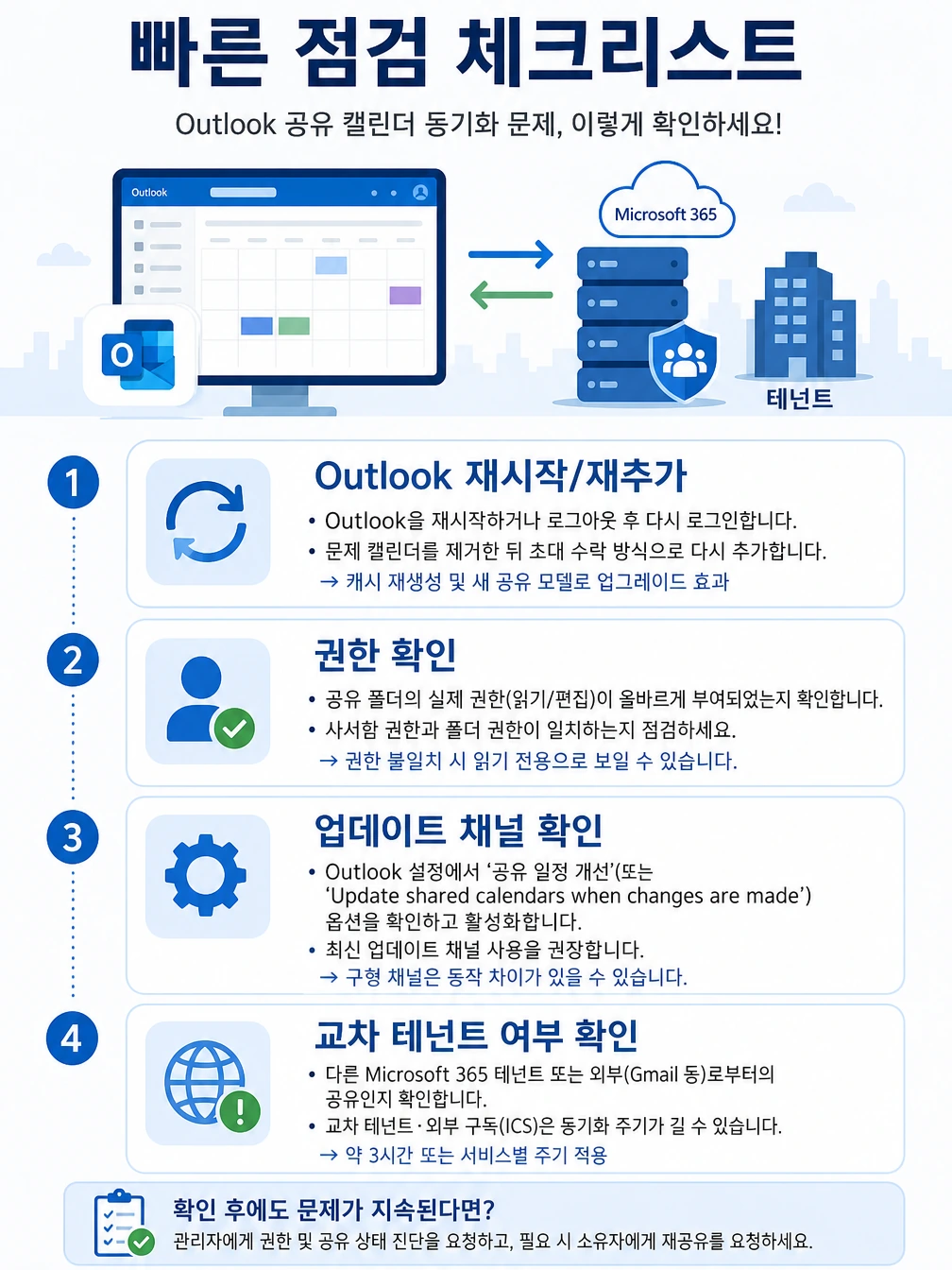
이미지 내용 텍스트로 보기
- Outlook 재시작/재추가
- 권한 확인
- 업데이트 채널 확인
- 교차 테넌트 여부 확인
- Outlook 재시작 및 계정 로그아웃/재로그인 — 간단하지만 캐시 재생성으로 해결되는 경우가 많음.
- 문제 캘린더를 제거한 뒤 다시 추가(공유 초대 수락 방식으로 재추가) — 새 모델로 업그레이드되는 효과가 있음. (support.microsoft.com)
- Outlook 설정에서 공유 일정 개선(또는 ‘Update shared calendars when changes are made’) 옵션이 있는지 확인하고 활성화 후 재시작. (support.microsoft.com)
- 교차 테넌트나 외부 서비스(Gmail 등)로부터의 공유라면 동기화 주기가 길다는 점을 인지(예: 약 3시간 또는 서비스별)하고 임시 재공유를 요청하거나 소유자가 Outlook on the web에서 재공유 시도. (support.microsoft.com)
관리자(IT) 단계 및 PowerShell 예제
관리자는 Exchange Online PowerShell로 권한과 공유 상태를 조회할 수 있습니다. 아래는 진단용 예제로, 해당 정보를 조회할 관리자 권한이 필요합니다. (learn.microsoft.com)
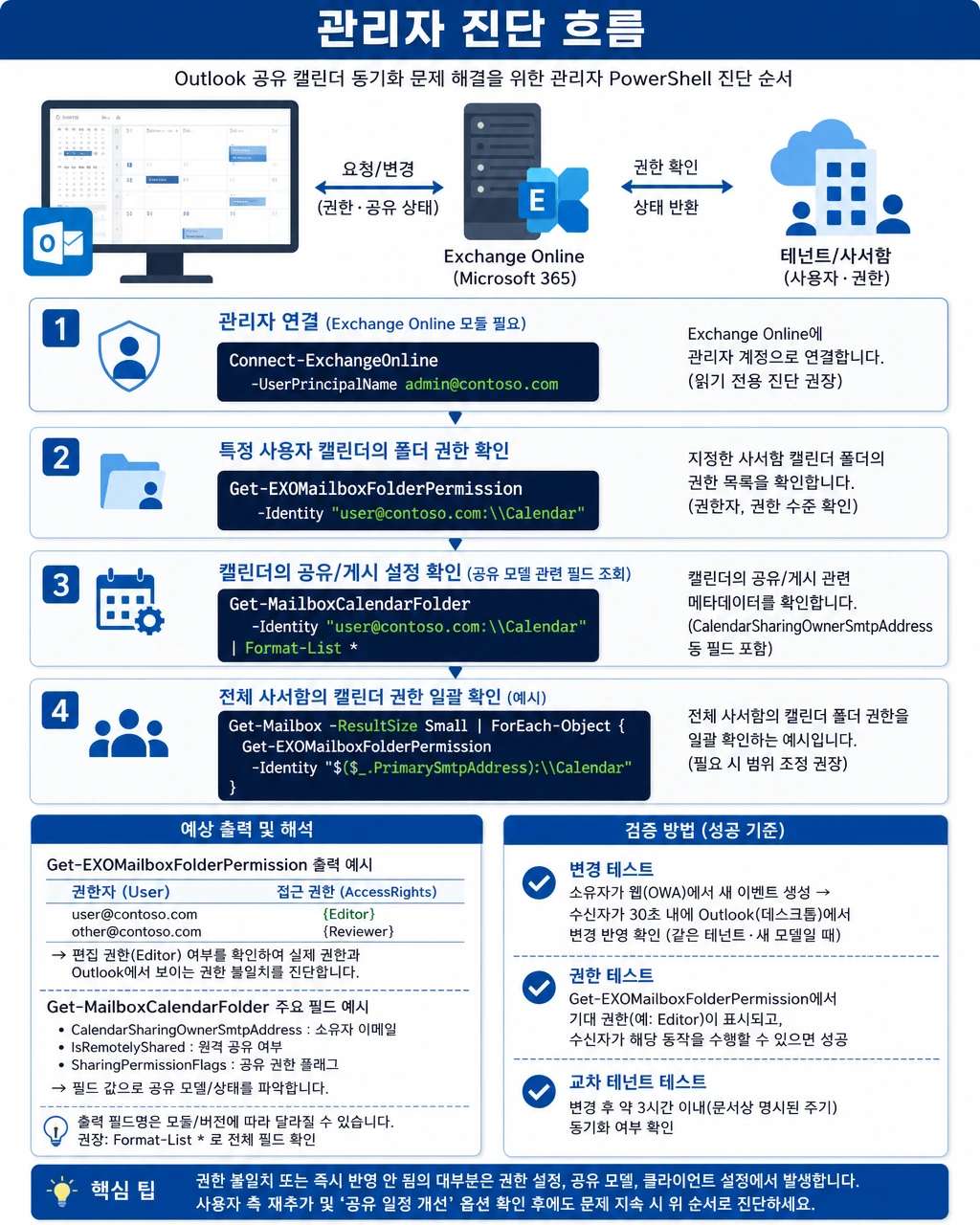
이미지 내용 텍스트로 보기
- Connect-ExchangeOnline
- Get-EXOMailboxFolderPermission
- Get-MailboxCalendarFolder
# 1) 관리자 연결(Exchange Online 모듈 필요)
Connect-ExchangeOnline -UserPrincipalName admin@contoso.com

# 2) 특정 사용자 캘린더의 폴더 권한 확인
Get-EXOMailboxFolderPermission -Identity "user@contoso.com:\Calendar"

# 3) 캘린더의 공유/게시 설정 확인(공유 모델 관련 필드 조회)
Get-MailboxCalendarFolder -Identity "user@contoso.com:\Calendar" | Format-List *

# 4) 최대 10개 사서함의 캘린더 권한 조회(예시)
Get-Mailbox -ResultSize 10 | ForEach-Object { Get-EXOMailboxFolderPermission -Identity "$($_.PrimarySmtpAddress):\Calendar" }
권한 조회 결과에서는 사용자와 권한 수준을, Get-MailboxCalendarFolder 결과에서는 게시·공유 설정을 살펴봅니다. 출력 필드는 모듈과 버전에 따라 다를 수 있으며, Format-List *로 전체 속성을 볼 수 있습니다. (learn.microsoft.com)
-ResultSize 10은 조회 대상을 최대 10개로 제한합니다. 이메일 주소와 Calendar 경로는 실제 사서함에 맞춰 바꿔야 합니다. 캘린더 폴더 이름은 사서함 언어 설정에 따라 다를 수 있습니다. (Get-Mailbox 공식 문서)
편집 권한이 있는데 수정할 수 없다면
편집 권한과 화면에 보이는 동작이 다를 때는 서버의 권한과 클라이언트 상태를 나눠 살펴봅니다.
- 관리자: Get-EXOMailboxFolderPermission로 권한 확인(편집 권한 존재 여부 확인).
- 클라이언트: 사용자는 캘린더를 제거 후 재추가 시도(새 모델로 업그레이드 유도).
실제 권한이 없는데도 Outlook에 편집 옵션이 남아 있다면 클라이언트 캐시 문제도 의심할 수 있습니다. 화면에 옵션이 보인다는 이유만으로 편집 권한이 있다고 판단하기는 어렵습니다. (learn.microsoft.com)
다른 조직이나 외부 서비스와 공유한 경우
교차 테넌트(다른 Microsoft 365 테넌트)로 공유된 캘린더는 즉시 동기화가 지원되지 않으며, 동기화 주기가 약 3시간으로 문서에 명시되어 있습니다. 외부(예: Gmail)로 공유될 경우 ICS 기반 구독으로 처리되며, 수신 서비스의 주기에 따릅니다. 이러한 경우 관리자 조치로는 테넌트 간 신뢰(연합) 설정 또는 소유자가 직접 재공유를 권장합니다. (support.microsoft.com)
문제가 해결됐는지 확인하는 방법
- 변경 테스트: 소유자가 웹(OWA)에서 새 이벤트를 생성 → 수신자가 30초 내에 Outlook(데스크톱)에서 변경 반영 확인(같은 테넌트·새 모델일 때 통상 즉시 반영). (support.microsoft.com)
- 권한 테스트: 관리자가 Get-EXOMailboxFolderPermission 결과에서 기대 권한(예: Editor)이 표시되고, 수신자가 해당 동작을 수행할 수 있으면 성공.
- 교차 테넌트 테스트: 변경 후 약 3시간 이내(또는 문서상 명시된 주기) 동기화 여부 확인. (support.microsoft.com)
사용자 점검으로 해결되지 않을 때
재추가 → 권한 → 업데이트 채널·공유 모델까지 확인해도 문제가 남으면 관리자 진단이 필요합니다. 다만 다른 조직이나 외부 서비스에서 받은 일정은 동기화 주기가 다릅니다. 이 경우에는 소유자와 공유 방식부터 확인하는 편이 좋습니다. (support.microsoft.com)
자주 묻는 질문
공유 캘린더가 즉시 동기화되지 않으면 먼저 무엇을 확인해야 하나요?
Outlook 재시작과 공유 초대를 통한 캘린더 재추가부터 시도할 수 있습니다. 같은 테넌트라면 최신 Outlook의 ‘공유 일정 개선’ 기능이 켜져 있는지도 점검 대상입니다. (support.microsoft.com)
관리자 없이도 해결 가능한가요?
많은 경우 사용자 측 재추가·캐시 재생성으로 해결됩니다. 그러나 권한 자체(편집 권한 누락)나 테넌트 정책(외부 공유 차단)이 원인이라면 관리자 개입이 필요합니다. (learn.microsoft.com)
교차 테넌트로 공유된 캘린더는 즉시 반영되나요?
같은 Microsoft 365 테넌트가 아닐 경우 즉시 동기화가 지원되지 않으며, 문서상 동기화는 약 3시간 주기로 처리됩니다. 외부 서비스(예: Gmail)로의 공유는 서비스별 주기에 따릅니다. (support.microsoft.com)